| На головну | Розділ |
|---|---|
Config: UI Page ui-page
https://dashboard.flowfuse.com/nodes/config/ui-page
Загальні налаштування
Кожна сторінка має власні налаштування, до яких можна добратися через бічну панель (рис.1). Детальніше про роботу макетів див. у розділі Макетування (Layouts) та бічна панель.
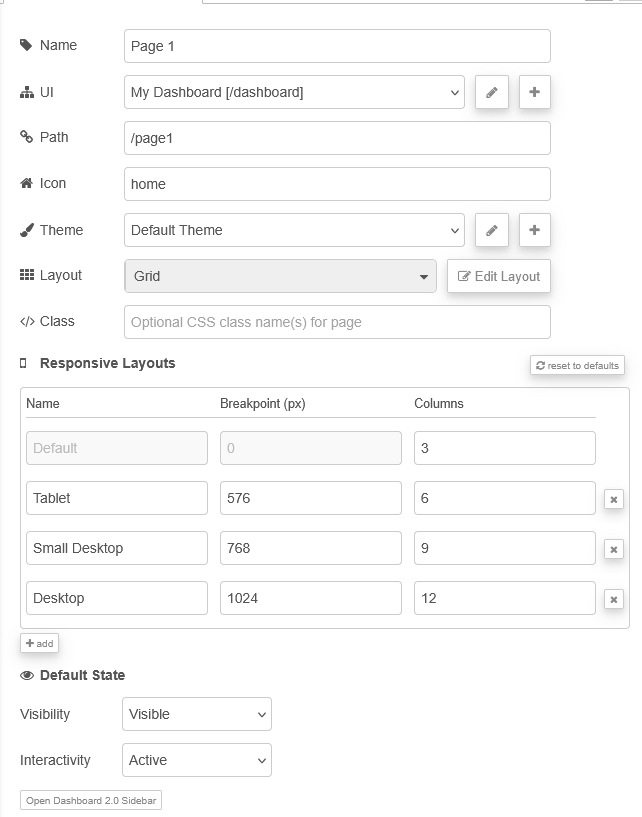

рис.1.
| Prop | Description |
|---|---|
| UI | UI (ui-base), до якого буде додано цю сторінку. |
| Path | Розширює шлях батьківського UI і визначає, за якою адресою буде відображатися сторінка. |
| Icon | Яку іконку Material Design використовувати для сторінки. Префікс mdi- вказувати не потрібно. |
| Theme | Яку тему FlowFuse Dashboard використовувати для цієї сторінки. Можна також створювати і налаштовувати власні теми. |
| Layout | Який менеджер макета використовувати для відображення віджетів. |
| Default State | Початковий стан сторінки. |
Default State включає:
Visibility– визначає початкову видимість сторінки в бічному навігаційному меню.Interactivity– керує тим, чи елемент у бічному меню є активним або вимкненим.
Обидва ці параметри можуть бути перевизначені під час виконання за допомогою вузла ui-control.
Breakpoints
Breakpoints layouts - це Налаштування адаптивних порогів (breakpoints) для Dashboard, які визначають, скільки колонок відображається на різних розмірах екрана. Недоступно для макетів типу Fixed.
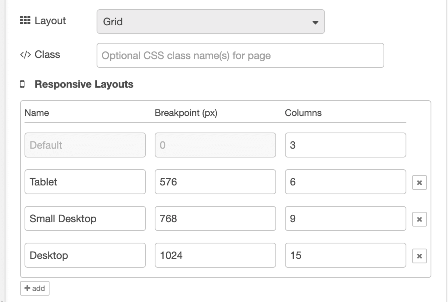
рис.2. Скріншот із конфігурацією breakpoints за замовчуванням.
Як описано в розділі Макетування (Layouts) та бічна панель, більшість типів макетів у Dashboard використовують breakpoints. Кожен breakpoint визначає:
- значення у пікселях, тобто момент, з якого breakpoint починає діяти;
- кількість колонок, які повинні відображатися для цього breakpoint.
Чим більше колонок, тим більше груп і віджетів можна розмістити поруч на сторінці. Після заповнення колонок новий вміст буде відображатися з нового рядка.
Зауваження: для макетів типу Fixed налаштовувані breakpoints недоступні, оскільки вони не використовують колонковий підхід до відображення груп.